











Erste Schritte
So verbinden Sie Ihren Miner mit einem Mining-Pool
Miner mit Pool verbinden: IP-Adresse finden, anmelden, Stratum-URL, Worker und Reserve-Pools eintragen, Shares prüfen. Für vier Hersteller erklärt.
Kurz gesagt
Suchen Sie die IP-Adresse des Miners, öffnen Sie sie im Browser desselben Netzes und melden Sie sich an. Tragen Sie Stratum-Adresse, Worker-Name und Passwort ein, füllen Sie die Reserve-Pools aus und speichern Sie. Angenommene Shares zeigt der Pool nach wenigen Minuten, nach einem ganzen Tag liegt seine Hashrate nahe am Nennwert.
Einen Miner mit einem Pool zu verbinden dauert etwa zehn Minuten und braucht vier Angaben. Bildschirm, Tastatur oder ein Computer daneben sind nicht nötig. Das Gerät braucht ein Netzwerk, eine Pool-Adresse und einen Namen, danach arbeitet es allein, und Sie sehen es von überall auf der Seite des Pools. Erst kommen die Schritte, die für jedes Gerät gelten, dann die Besonderheiten von Antminer, WhatsMiner, Avalon und Bitaxe. Wer noch ein Gerät sucht, fängt im Shop an. Wer noch keinen Pool hat, vergleicht zuerst die Bitcoin-Mining-Pools oder Pools für andere Coins.
Miner mit Pool verbinden: das brauchen Sie
- Ein Konto beim Pool oder eine Wallet-Adresse. Manche Pools führen Konten. Andere, darunter die meisten Solo-Pools, nehmen Ihre Wallet-Adresse als Benutzernamen.
- Die Serveradresse. Sie steht in der Hilfe des Pools und beginnt meist mit stratum+tcp://.
- Einen Worker-Namen für dieses Gerät.
- Einen zweiten Pool oder Server als Reserve.
- Handy oder Computer im selben Netzwerk wie der Miner, also am selben Router und nicht im Gäste-WLAN.
Hinterlegen Sie Ihre Auszahlungsadresse beim Pool vor dem ersten Share. Fügen Sie sie ein, statt sie abzutippen, und vergleichen Sie die ersten und letzten sechs Zeichen mit Ihrer Wallet. Schalten Sie bei dieser Gelegenheit die Zwei-Faktor-Anmeldung ein.
Stratum-URL, Worker, Passwort: diese vier Zeilen fragt jeder Miner ab
| Feld | Was hineingehört | Beispiel |
|---|---|---|
| Pool-URL | Server und Port aus der Hilfe des Pools | stratum+tcp://gate.emcd.network:3333 |
| Worker oder User | Konto, Punkt, Name des Geräts | meinkonto.garage1 |
| Worker bei Pools ohne Konto | Wallet-Adresse, Punkt, Name des Geräts | ihreadresse.garage1 |
| Passwort | x, wenn der Pool nichts anderes verlangt | x |
Kopieren Sie die Adresse aus der Pool-Liste oder direkt beim Pool. Vier Kleinigkeiten entscheiden, ob es klappt:
- Der richtige Coin. Viele Pools haben für jeden Coin einen eigenen Port. Am Litecoin-Port bekommt ein Bitcoin-Miner keine Arbeit, mit der er etwas anfangen kann.
- Der richtige Ort. Nehmen Sie einen Server auf Ihrem Kontinent. Arbeit, die zu spät kommt, ist wertlos.
- Der Anfang der Adresse. Manche Geräte wollen stratum+tcp:// davor, manche nicht. Zeigt der Pool nichts an, versuchen Sie die andere Schreibweise.
- Nie das Konto-Passwort. Das Worker-Passwort geht auf vielen Verbindungen im Klartext zum Pool. Ein x genügt.
Halten Sie Worker-Namen kurz, mit Buchstaben und Zahlen und ohne Leerzeichen. Benennen Sie nach dem Platz, etwa keller1 oder rack2u5, dann wissen Sie, wohin Sie laufen müssen.
Schritt 1: IP-Adresse des Miners finden
Stecken Sie erst das Netzwerkkabel ein und dann den Strom. Nach zwei bis drei Minuten nehmen Sie den Weg, der am nächsten liegt:
- Router. Öffnen Sie die Liste der verbundenen Geräte und suchen Sie den neuen Eintrag. Das geht bei jedem Hersteller.
- Taste. Antminer und WhatsMiner haben an der Steuerplatine eine Taste, die die Adresse an das kostenlose Programm des Herstellers meldet.
- Anzeige. Kleine Home-Miner zeigen die Adresse meist auf dem Display.
Reservieren Sie die Adresse danach im Router für dieses Gerät. Dann bleibt sie auch nach einem Stromausfall gleich, und Sie können sie als Lesezeichen speichern. Einen Port ins Internet müssen Sie nicht öffnen: Der Miner baut die Verbindung selbst nach außen auf, von außen muss niemand hinein.
Schritt 2: Anmelden und Passwort ändern
Tippen Sie die Adresse in den Browser, ein Anmeldefenster erscheint. Die Geräte kommen mit einem bekannten Benutzernamen und Passwort. Jeder in Ihrem Netz könnte sich also anmelden und den Miner auf seine eigene Wallet umstellen. Ändern Sie das Passwort sofort und notieren Sie es zusammen mit der Seriennummer. Ein gebrauchtes Gerät setzen Sie vorher auf Werkseinstellungen zurück.
Schritt 3: Drei Pools eintragen und speichern
Die meisten Miner haben drei Plätze für Pools und arbeiten sie der Reihe nach ab. Im Handbuch von Bitmain steht es klar: Pool 1 hat den höchsten Vorrang, ein späterer kommt nur dran, wenn alle davor offline sind. Füllen Sie sie so:
- Pool 1: Ihr Pool, nächster Server.
- Pool 2: derselbe Pool, anderer Server.
- Pool 3: ein anderer Anbieter, bei dem Sie schon ein Konto mit Auszahlungsadresse haben.
Den dritten Platz lassen die meisten leer, dabei hält er das Gerät am Laufen, wenn ein Pool einen schlechten Tag hat. Speichern Sie und geben Sie dem Gerät Zeit. Viele Modelle starten nach der Änderung das Mining-Programm oder sich selbst neu.
Pool einstellen bei Antminer, WhatsMiner, Avalon und Bitaxe
Antminer
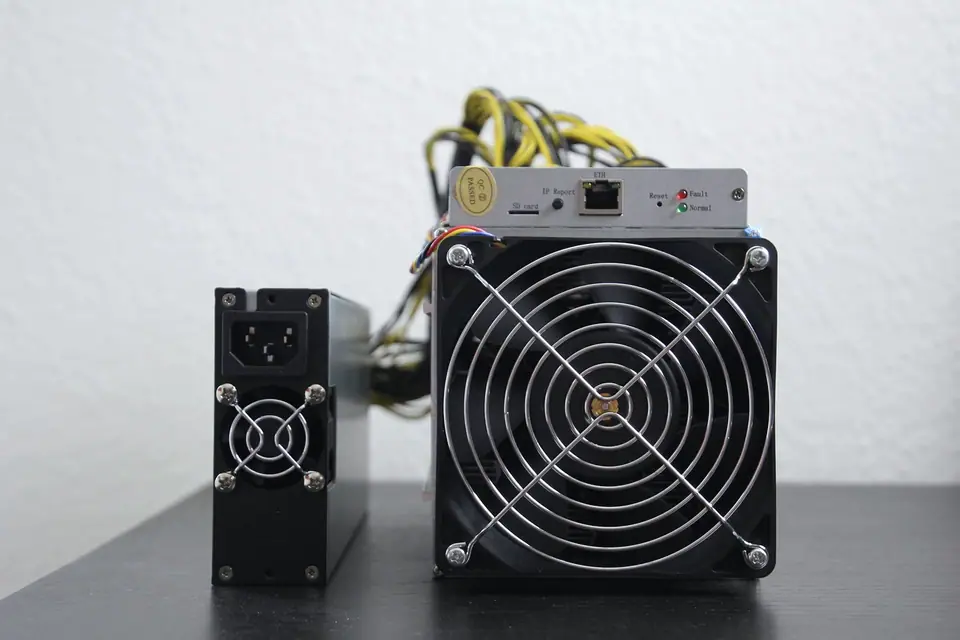
Der IP Reporter von Bitmain läuft unter Windows. Starten Sie ihn und halten Sie an der Steuerplatine die Taste „IP Report“ etwa fünf Sekunden, bis es piept. Die Adresse erscheint im Programm. Öffnen Sie sie im Browser, beim ersten Mal lauten Benutzer und Passwort beide root. Die Pools stehen unter „Settings“. Jeder der drei hat eine Adresse, einen Namen, das ist Ihr Worker, und ein freiwilliges Passwort. Drücken Sie „Save“. Das Passwort ändern Sie unter „System“ im Reiter „Password“. Die Übersicht zeigt je Board die Zahl der Chips, die echte Hashrate und die Temperaturen, dazu eine grüne oder rote Markierung je Chip.
WhatsMiner
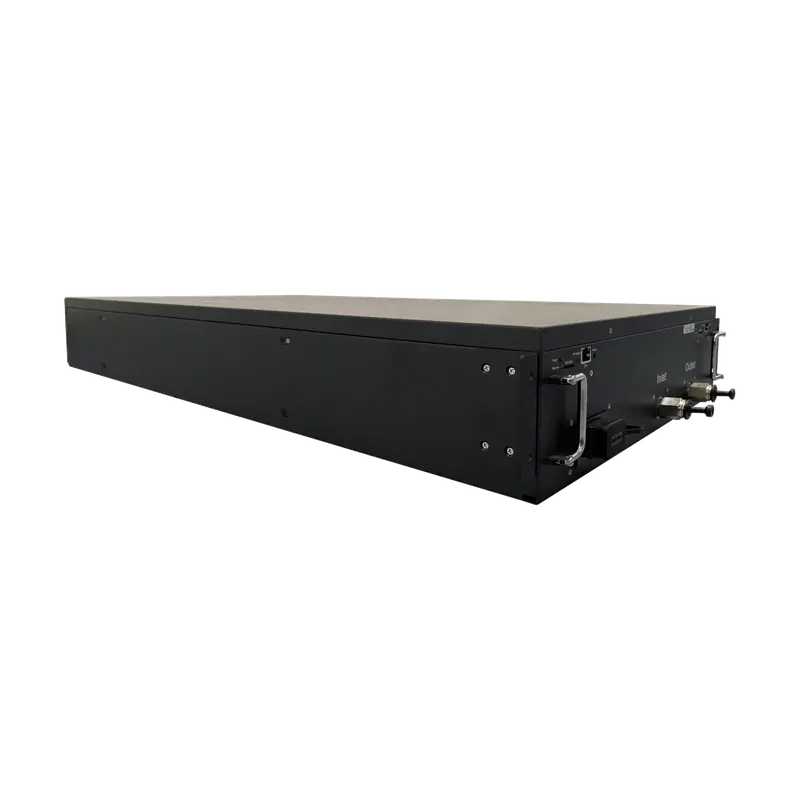
WhatsMinerTool von MicroBT findet Geräte und stellt viele auf einmal ein. Klicken Sie auf „IP Monitor“ und „Start“ und halten Sie am Miner die Taste „IP Found“ ein paar Sekunden, bis zwei Lampen blinken. Sie können auch einen Adressbereich durchsuchen lassen. Das Programm setzt Pool-Adressen, Worker-Namen, Zusatz und Passwort für ein Gerät oder für viele. Das Webmenü im Browser verlangt das Konto, das Sie eingerichtet haben. Das Konto „super“ darf alles, die anderen lassen sich einschränken. Beurteilen Sie einen neuen WhatsMiner erst nach einer halben bis ganzen Stunde, so lange sucht er nach dem Start seine Frequenzen.
Avalon
Für Rack-Geräte verweist Canaan auf sein Programm FMS und die Kurzanleitung des Modells. FMS findet die Geräte im selben Netzwerk. Wählen Sie eines oder mehrere aus, klicken Sie auf „Change Pool“, tragen Sie Pool und Worker ein; FMS schreibt die Einstellungen und startet die Geräte neu. Home-Modelle wie Avalon Nano 3S und Avalon Mini 3 bedienen Sie mit der App Avalon Family. Laut Canaan gibt es drei Plätze für Pools, und eine Änderung gilt nach dem Neustart. Wenn Sie das Webmenü benutzen, starten Sie also von Hand neu.
Bitaxe
Ein Bitaxe hat kein Netzwerkkabel. Beim ersten Start öffnet er ein eigenes WLAN ohne Passwort, der Name steht auf dem Display. Verbinden Sie Ihr Handy damit. Es öffnet sich eine Einrichtungsseite, oder Sie tippen http://192.168.4.1 selbst ein. Unter „Settings“ tragen Sie Namen und Passwort Ihres WLANs ein, dazu Ihre Bitcoin-Adresse, gefolgt von einem Punkt und einem Worker-Namen. Speichern, neu starten, danach zeigt das Display die Adresse in Ihrem Netz. 5-GHz-WLAN kann der Bitaxe nicht, nehmen Sie das andere Band, wie in der Anleitung zum Bitaxe beschrieben. Dieselbe Seite hat einen Haupt- und einen Ersatz-Pool. Kommen keine Shares an, liegt es vielleicht am Router: Das Projekt nennt Sicherheitsfunktionen mancher Geräte von ASUS und TP-Link, die Mining blockieren.
Für alle übrigen Modelle gibt es je eine eigene Anleitung zur Einrichtung.
Schritt 4: Prüfen, ob Shares ankommen
Ein Share ist ein kleiner Beleg, dass Ihr Miner arbeitet. Das Gerät zeigt, wie viele es geschickt hat, der Pool, wie viele er genommen hat. Sehen Sie beides in dieser Reihenfolge an:
| Wann | Wohin sehen | Was normal ist |
|---|---|---|
| Nach 5 Minuten | Pool-Status am Miner | Pool 1 meldet „alive“ oder „active“ |
| Nach 15 Minuten | Angenommene Shares am Miner | Die Zahl steigt |
| Nach 30 Minuten | Worker auf der Pool-Seite | Ihr Name ist online |
| Nach 1 Stunde | Hashrate am Miner | Nahe am Nennwert, alle Boards da |
| Nach 24 Stunden | Tageswert des Pools | 2 bis 3 Prozent Abstand zum Miner |
| Nach 24 Stunden | Abgelehnte und verspätete Shares | Zusammen unter 1 Prozent |
Geben Sie auf den Pool-Wert der ersten Stunden nichts. Der Pool misst Ihr Gerät nicht, er zählt Shares und rechnet zurück. Ein kurzes Fenster schwankt mit dem Glück, bei einem kleinen Home-Miner stärker als bei einem großen, weil er weniger Shares schickt.
Zwei Arten von Shares bringen kein Geld. Ein verspäteter Share, „stale“, kam nach dem nächsten Block. Ein abgelehnter, „rejected“, scheiterte an etwas anderem, etwa am falschen Worker-Namen. Die meisten Pools führen beide getrennt. Verspätet deutet auf Entfernung oder ein schwaches Netz, abgelehnt auf die Einstellungen.
Warum sieht der Pool meinen Miner nicht?
| Was Sie sehen | Wahrscheinliche Ursache | Was hilft |
|---|---|---|
| Miner meldet „dead“ | Falsche Adresse, falscher Port oder Firewall | Zeichen für Zeichen prüfen, mit und ohne Anfang versuchen, anderen Port des Pools nehmen |
| „Alive“, aber keine angenommenen Shares | Coin passt nicht zum Gerät | Port für den Coin Ihres Geräts |
| Jeder Share abgelehnt | Worker oder Konto falsch | Schreibweise, Großbuchstaben und Punkt prüfen |
| Pool 2 läuft, Pool 1 nicht | Erster Server ausgefallen oder blockiert | Server wechseln, Reserve stehen lassen |
| Viele verspätete Shares | Server zu weit weg oder WLAN zu schwach | Näherer Server, Kabel statt WLAN |
| Miner voll, Pool zeigt zwei Drittel | Ein Board setzt aus, oder Arbeit kommt zu spät | Log lesen, Meldung bei den Fehlercodes nachschlagen |
| Unbekannter Worker im Pool | Fremde Einstellungen oder kopierte Datei | Werkseinstellungen, dann eigene Daten |
Ändern Sie immer nur eine Sache und warten Sie zehn Minuten. Drei Änderungen auf einmal verdecken, welche geholfen hat.
Was sollte ich mir notieren?
Schreiben Sie IP-Adresse, Seriennummer, Firmware-Version, die drei Pools und den Worker-Namen auf und legen Sie den Zettel zum Gerät. Die übrigen Prüfungen des ersten Tages enthält die Checkliste zum Einrichten. Bei mehreren Geräten exportieren Sie die Einstellungen aus dem Programm des Herstellers, dann ist ein Ersatzgerät in einer Minute eingestellt.
Sehen Sie danach einmal in der Woche auf die Worker-Seite des Pools. Ein Gerät, das steht, fällt dort zuerst auf. Viele Pools schicken auch eine E-Mail, wenn ein Worker offline geht. Schalten Sie das für jeden Worker ein.
Und wenn der Miner im Hosting steht?
Im Hosting bleiben die Schritte gleich, nur führt sie jemand anderes aus: Sie schicken Serveradresse und Worker-Namen, der Standort trägt sie ein. Konto und Wallet gehören weiter Ihnen. Geräte in unserem Hosting minen auf Ihr eigenes Pool-Konto, Sie sehen also dieselbe Worker-Seite wie jemand, dessen Miner in der Garage steht.
Häufige Fragen
Was ist eine Stratum-URL?
Die Adresse des Pool-Servers, bestehend aus Servername und Port. Stratum ist das Protokoll, über das Miner und Pool miteinander sprechen. Der Pool führt seine Adressen in der Hilfe auf, meist eine je Region und Coin.
Welches Passwort trage ich beim Pool ein?
Bei den meisten Pools ist es egal, üblich ist x. Einige nutzen das Feld für Optionen wie eine feste Share-Difficulty. Das Passwort Ihres Pool-Kontos gehört nie hinein.
Muss ich am Router einen Port freigeben?
Nein. Der Miner verbindet sich selbst nach außen, es muss nichts geöffnet werden. Das Webmenü des Miners sollte nur aus Ihrem Heimnetz erreichbar sein.
Können zwei Miner denselben Worker-Namen haben?
Ja, der Pool zählt sie dann zusammen. Besser ist ein eigener Name je Gerät, weil Sie sonst nicht sehen, welches ausgefallen ist.
Wie lange dauert es, bis der Pool einen neuen Miner anzeigt?
Meist wenige Minuten nach dem ersten angenommenen Share. Manche Geräte stimmen sich vorher ab, ein WhatsMiner braucht dafür eine halbe bis eine ganze Stunde.
Kann ich den Pool später wechseln?
Ja, jederzeit. Neue Einstellungen speichern, und das Gerät wechselt. Behalten Sie das alte Konto, bis das letzte Guthaben ausgezahlt ist.
Braucht der Miner einen eigenen Internetanschluss?
Nein. Mining braucht wenig Daten. Eine stabile Kabelverbindung zählt mehr als eine schnelle.
Geschrieben von Technik-Redaktion
Einrichtung, Fehlersuche und Garantiefälle